Ławka meczowa – użyteczne informacje
Tworzenie nowej ławki
VolleyStation pozwala wysyłać dane w czasie rzeczywistym do innych urządzeń znajdujących się na ławce trenerskiej. Aby skorzystać z trybu “Ławki” należy stworzyć grupę raportów i arkuszy, którymi chcemy się dzielić ze sztabem obecnym na ławce.
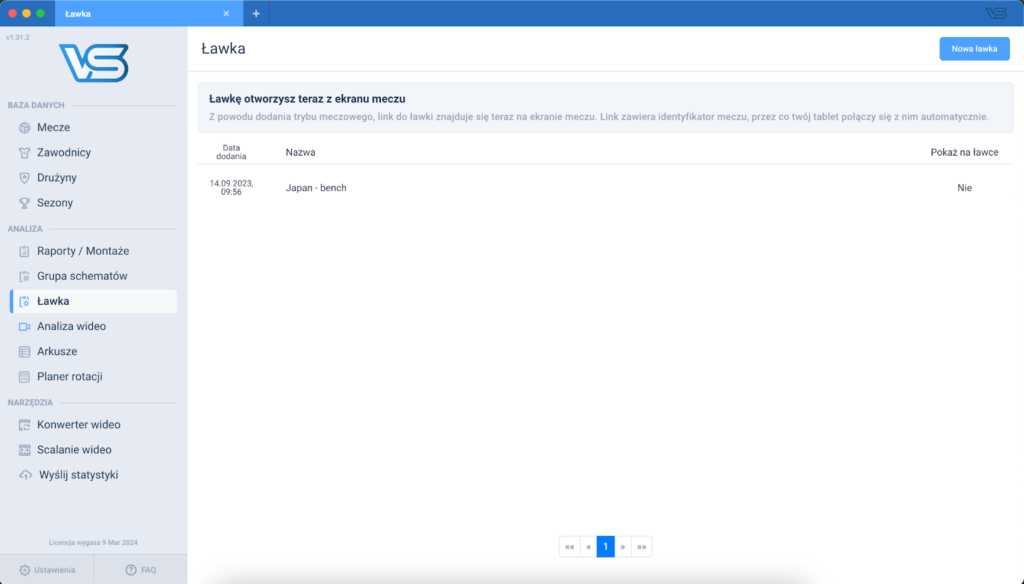
Aby stworzyć nową ławkę należy wcisnąć przycisk “Nowa Ławka”, który znajduje się w prawym górnym rogu ekranu. Ukaże się wówczas okno pozwalające stworzyć nową ławkę:
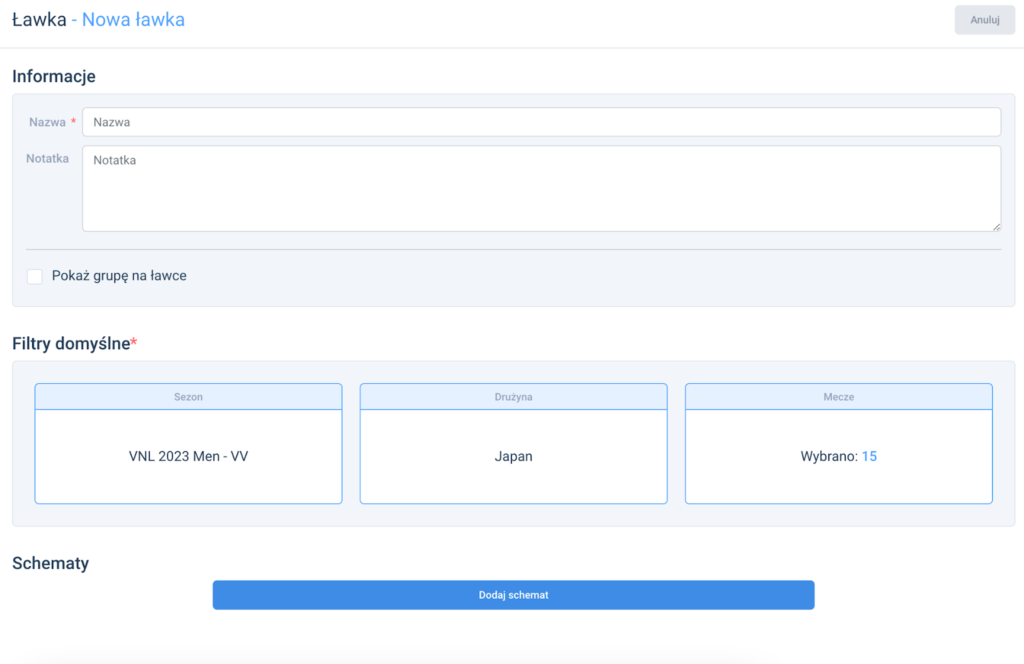
Należy wprowadzić nazwę tworzonej ławki a następnie wybrać analizowany sezon, zespół oraz mecz. Aby udostępnić utworzoną grupę raportów na ławkę trenerską należy zaznaczyć pole “Pokaż grupę na ławce”.
Aby dodać raport do grupy analiz wyświetlanych na ławce należy użyć przycisku “Dodaj schemat”, który umiejscowiony jest na dole otwartej strony.
Następnie należy nadać nazwę tworzonemu raportowi, wybrać typ analizy, którą chce się przeprowadzić, zaznaczyć odpowiednie filtry, a następnie zapisać wybór za pomocą przycisku “Zapisz”.
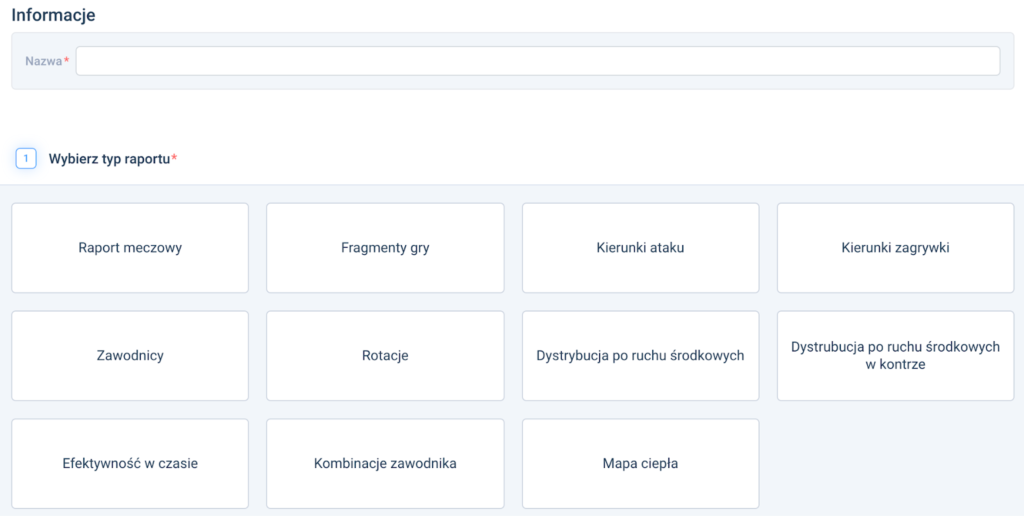
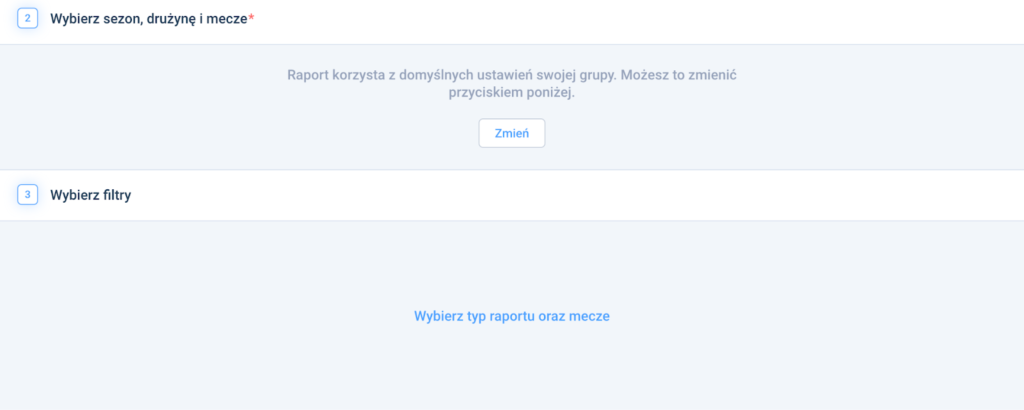
Można dodawać kolejne raporty od razu, bądź uzupełnić ławkę w dowolnym momencie w przyszłości.
Jest też możliwe udostępnianie na ławkę arkuszy stworzonych w VolleyStation PRO. Aby wyświetlić arkusz na ławce należy wejść w niego, a następnie zaznaczyć okienko “Na ławce”, które znajduje się na głównej listwie oraz pole “Dane na żywo”, które znajduje się poniżej.

Następnie należy przejść do meczu, który jest scoutowany i udostępnić ławkę.
Udostępnianie ławki
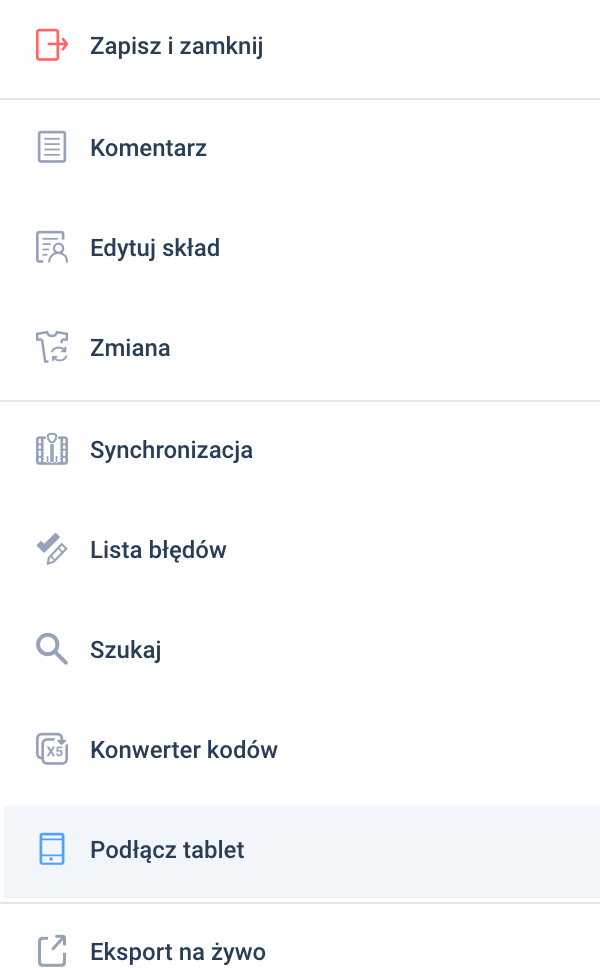
W trybie meczowym, w menu znajdującym się po lewej stronie pokazuje się opcja podłączenia tabletu do meczu
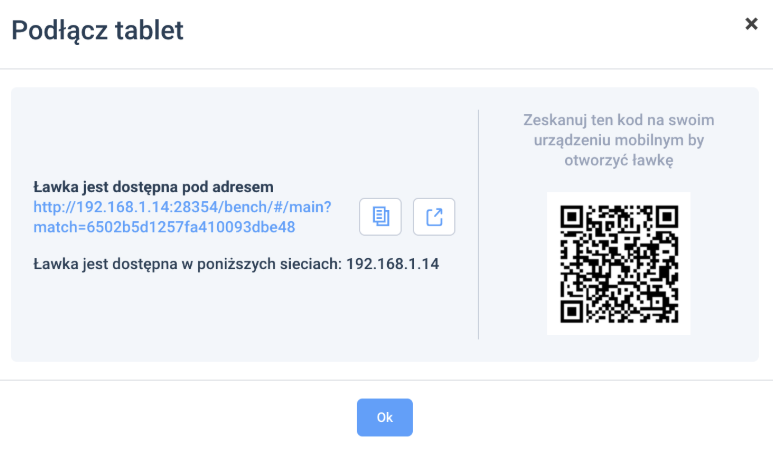
Po naciśnięciu przycisku “Podłącz tablet” pojawi się ekran z adresem IP i kodem QR, który można zeskanować za pomocą tabletu, aby się połączyć. Można także podany link skopiować w wkleić do przeglądarki, aby ławka otworzyła się na laptopie Istotne jest to, aby wszystkie urządzenia były podłączone do tej samej sieci
Tryb ławki
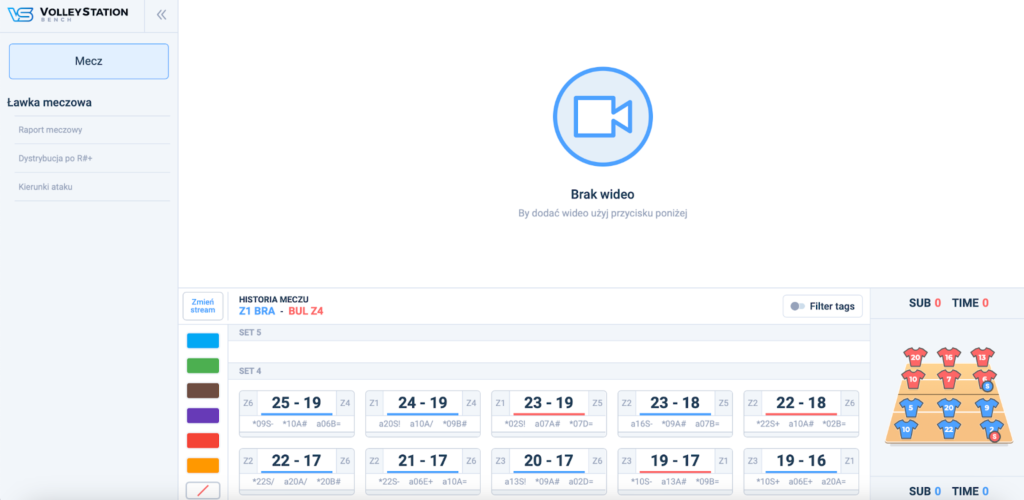
Po nawiązaniu połączenia na tablecie pojawi się widok meczu. Widok meczu przenosi niektóre informacje obecne w widoku meczu VolleyStation Pro bezpośrednio na ławkę. Główne elementy, które składają się na widok meczu to stream, boisko oraz lista zagrań. Poniżej znajduje się wyjaśnienie każdego z nich. Natomiast po lewej strony znajdują się raporty, które zostały dodane na ławkę.
Streaming
Pod przyciskiem “zmień stream” jest możliwość wprowadzenia adresu strem’a by był on widoczny na ławce
Boisko
Boisko wyświetla informacje o aktualnym ustawieniu obu drużyn oraz drużynie zagrywającej. Ponadto wyświetla sie informacja o wykorzystanych zmianach oraz wziętych timeout’ach przez każdą z drużyn. Pozwoli to trenerom i pozostałym członkom sztabu lepiej kontrolować przebieg spotkania bez konsultacji z analitykiem.
Boisko możesz dostosowywać tak, aby pasowało do Twojej perspektywy. W tym celu należy kliknąć na nie raz, a boisko zmieni układ.
Lista zagrań
Lista zagrań zapewnia szybki podgląd przebiegu każdej wymiany, zdobytych punktów, a nawet pojedynczych zagrań danej wymiany. W każdej z nich pod wynikiem widać pierwsze zagranie tj. serwis oraz dwa ostatnie zagrania (np. atak i blok) danej wymiany wraz z numerem zawodnika oraz efektem zagrania.
Windows Firewall
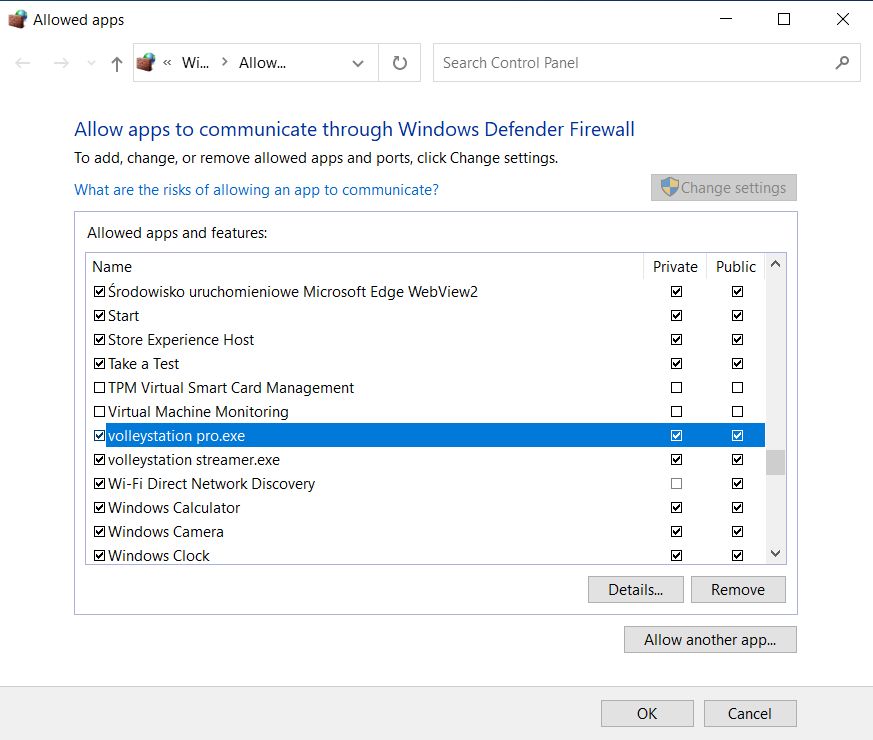
Aby umożliwić VolleyStation Pro i VolleyStation Streamerowi działanie poprzez domyślną zaporę systemu Windows należy postępować wg opisanych poniżej kroków. Jeżeli używa się innego rozwiązania zabezpieczającego należy zapoznać się z instrukcją producenta.
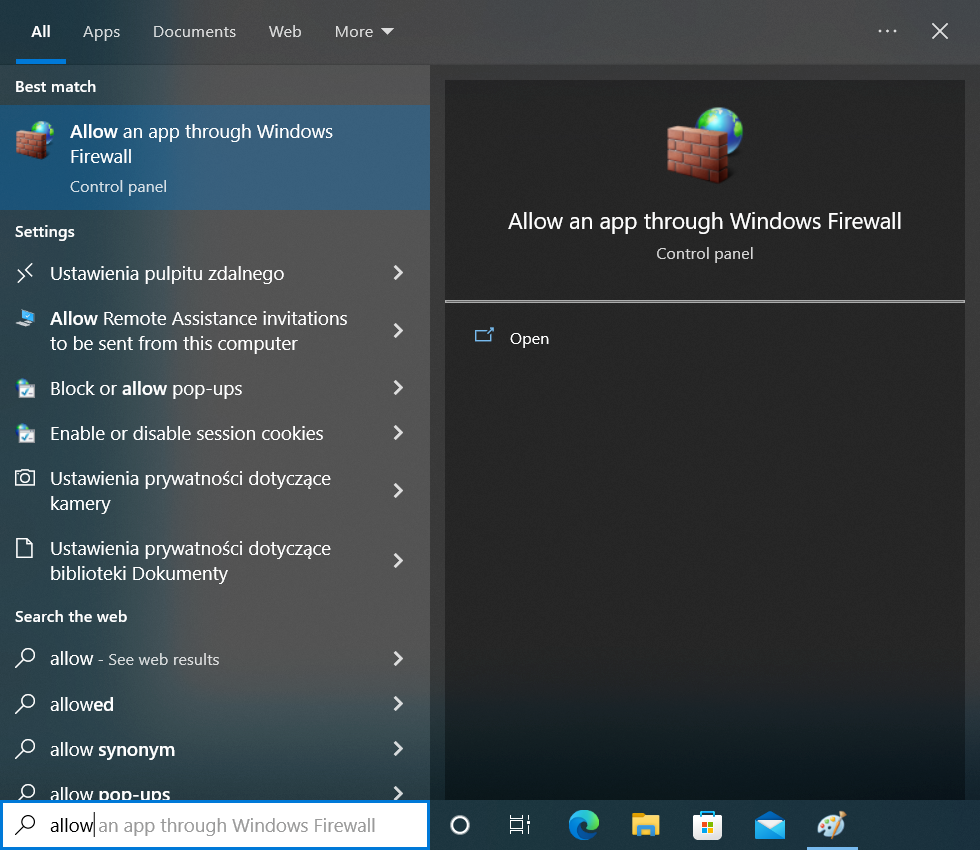
1. Otwórz menu Start i zacznij pisać „Allow an app through Windows Firewall”. Na górze powinna pojawić się odpowiednia sugestia. Kliknij, aby rozpocząć proces.
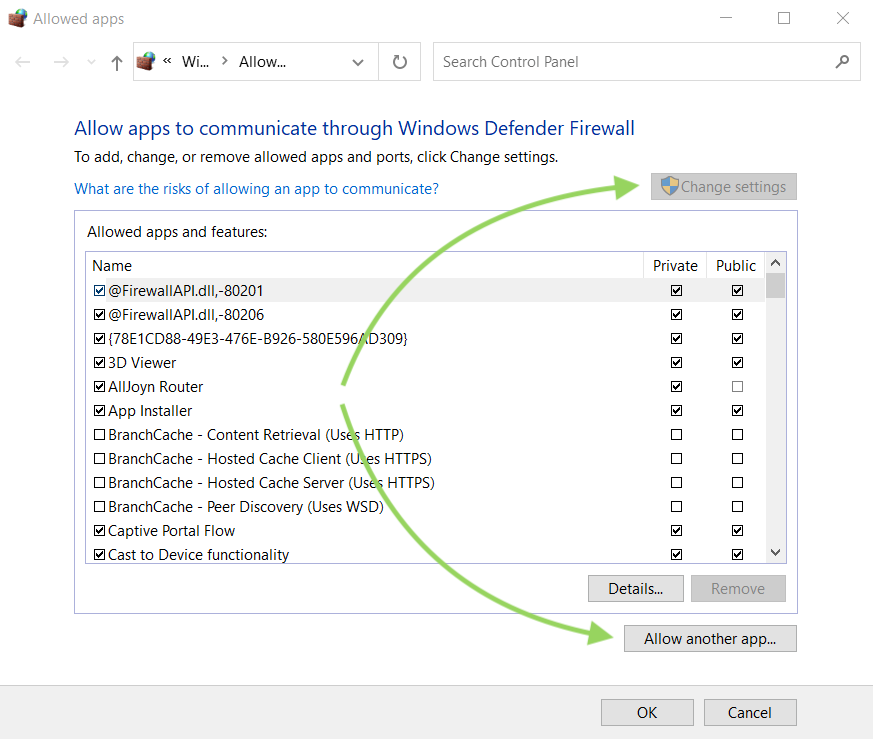
2. W wyświetlonym oknie kliknij najpierw „Zmień ustawienia” u góry, a następnie „Zezwalaj na inną aplikację” u dołu. Pamiętaj, że w tym celu musisz mieć uprawnienia administratora na swoim komputerze. Jeśli Twoim urządzeniem zarządza organizacja, np. uniwersytet, skonsultuj się z działem IT w sprawie tego procesu.
3. Po wybraniu opcji „Zezwól na kolejne uruchomienie” otworzy się okno wyboru aplikacji. Najpierw będziesz musiał przejrzeć dysk twardy w poszukiwaniu oprogramowania VolleyStation, na które chcesz zezwolić, a następnie nacisnąć „Dodaj” na dole. Oto domyślne ścieżki instalacji naszego oprogramowania
- VolleyStation Pro – C:\users\[Your Windows Login]\appdata\local\programs\volleystationpro\volleystation pro.exe
- VolleyStation Streamer – C:\users\[Your Windows Login]\appdata\local\programs\volleystation-streamer\volleystation streamer.exe
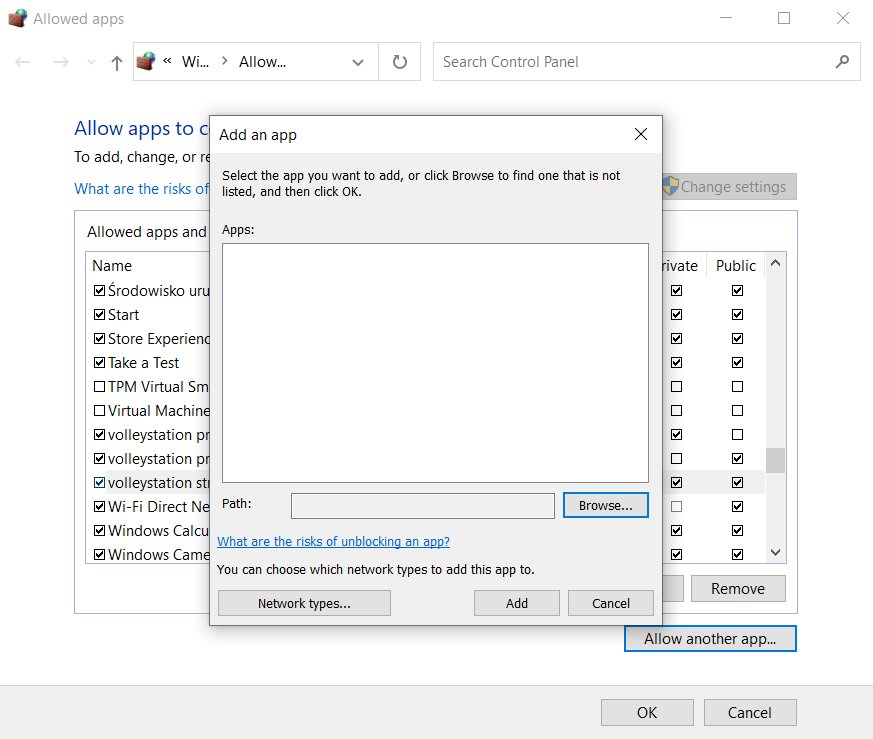
4. Po dodaniu VolleyStation do listy dozwolonych aplikacji upewnij się, że wybrany jest zarówno dostęp do sieci prywatnej, jak i publicznej, a następnie naciśnij OK w dolnej części okna. To koniec procesu. Twoje oprogramowanie powinno już akceptować połączenia przychodzące.