
Jak zacząć pracę z VolleyStation Pro – krok po kroku
Chcesz zacząć scoutować mecze w VolleyStation Pro, ale nie wiesz, od czego ruszyć? Na początek potrzebujesz komputera, kamery lub pliku wideo oraz aktywnej licencji. Reszta to już kwestia kilku logicznych kroków.
1. Jak stworzyć nowy sezon?
Każda praca w programie zaczyna się od utworzenia sezonu. Nadaj mu nazwę, kod, ustaw daty rozpoczęcia i zakończenia oraz dopasuj ustawienia do swoich potrzeb. To taka „baza”, w której później będziesz trzymać wszystkie drużyny i mecze.
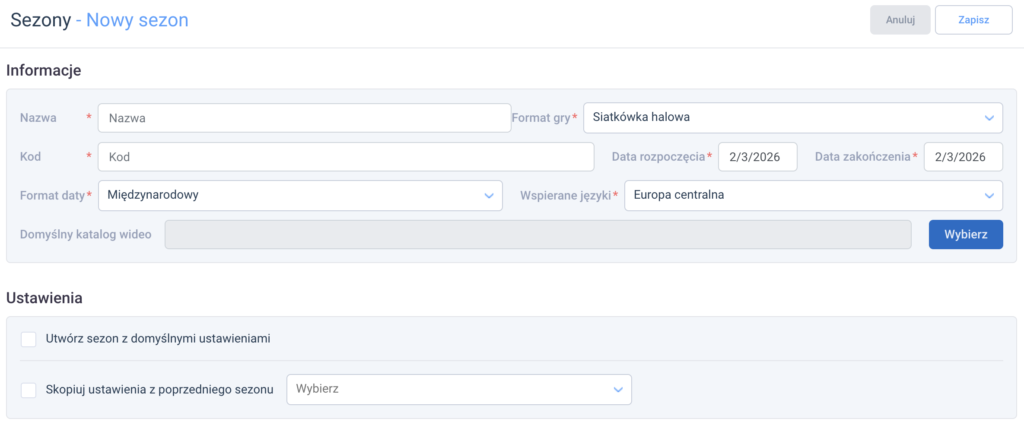
Wejdź w zakładkę Sezony, a potem kliknij przycisk „Nowy sezon” w prawym górnym rogu. Otworzy się okno, w którym musisz uzupełnić kilka podstawowych pól – bez nich sezon po prostu nie powstanie:
- Nazwa – krótka, czytelna nazwa sezonu, żeby od razu było wiadomo, o jakie rozgrywki chodzi,
- Kod – zwięzły i przede wszystkim unikalny kod sezonu,
- Format gry – wybierz typ rozgrywek: halowe, plażowe, na śniegu albo czwórki,
- Data rozpoczęcia/zakończenia – dzięki tym datom program poprawnie ułoży sezony w chronologii.
Dodatkowo masz kilka bardzo przydatnych opcji:
- Domyślny katalog video – możesz wskazać folder, w którym będą zapisywane pliki wideo. Jeśli importujesz mecze z serwerów PLPS lub VolleyMetrics i pobierasz filmy właśnie do tego miejsca, VolleyStation połączy je automatycznie z meczami. Ważne: nie zmieniaj domyślnych nazw plików.
- Utwórz sezon z domyślnymi ustawieniami – idealne rozwiązanie, jeśli dopiero zaczynasz przygodę z programem.
- Skopiuj ustawienia z poprzedniego sezonu – opcja dla bardziej doświadczonych użytkowników. Pozwala przenieść sprawdzone ustawienia z poprzedniego sezonu do nowego, bez klikania wszystkiego od zera.
Klikasz Zapisz – i przechodzisz dalej.
Jak dodać nową bazę?
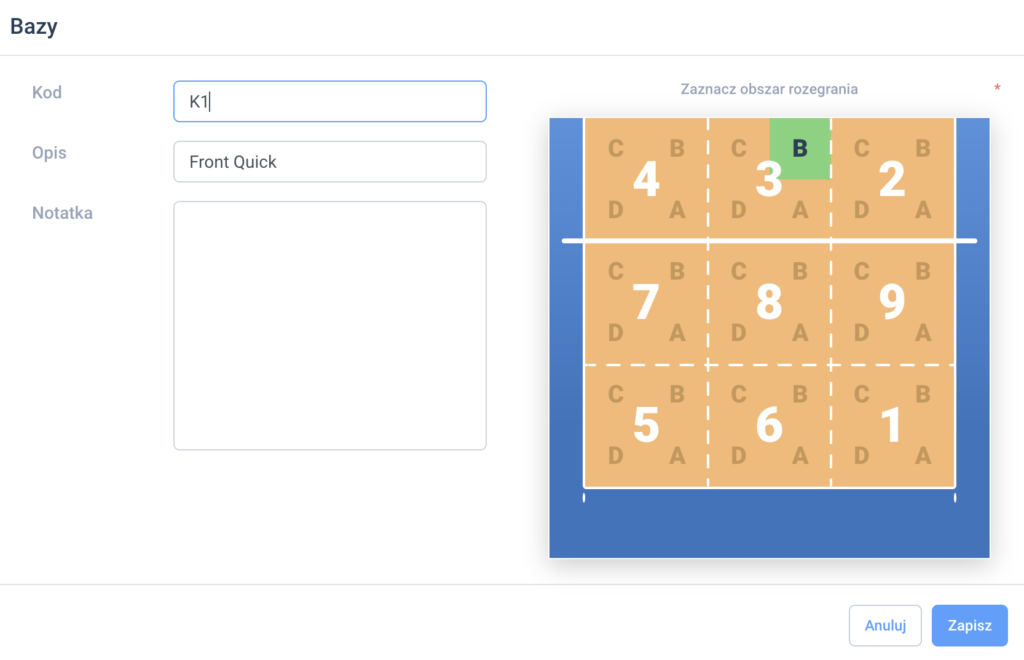
Użyj przycisku „Dodaj bazę”. Wybierz kod, którego będziesz używać podczas kodowania i wyszukiwania akcji. Pamiętaj, że podstawowy kod musi zaczynać się od litery K. Dodaj krótkie wyjaśnienie, do jakiego zagrania się odnosi. Po prawej stronie zobaczysz boisko – tam zaznacz strefę rozegrania przypisaną do danego kodu.
A jak stworzyć kombinację ataku?
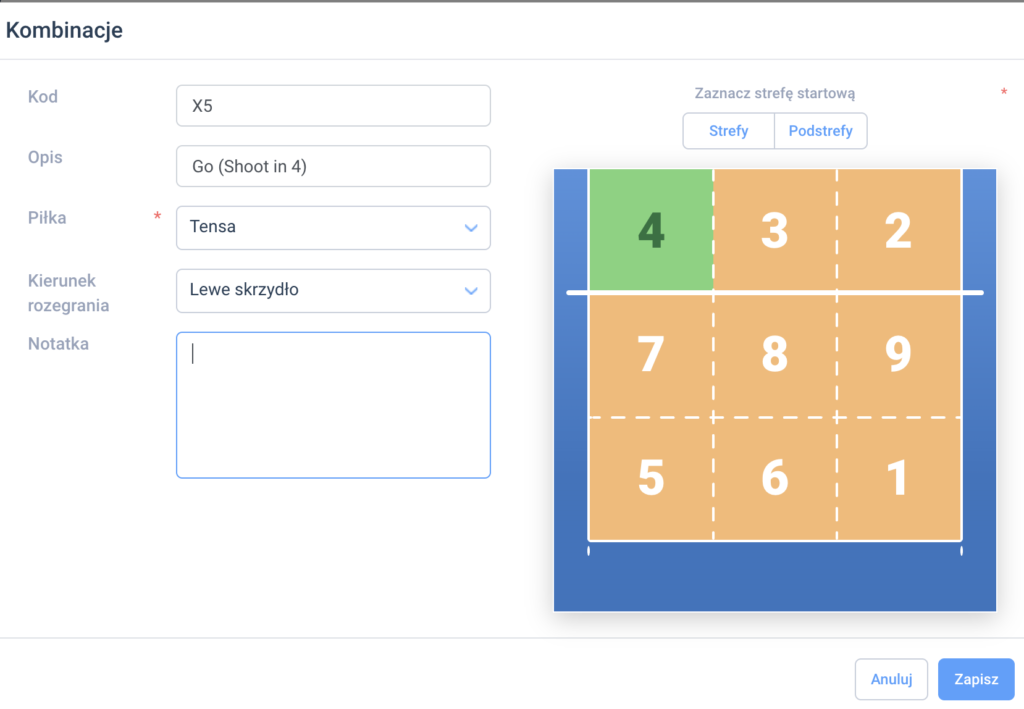
Proces wygląda bardzo podobnie. W nowym oknie:
- Wybierz kod kombinacji,
- Dodaj krótki opis pomocny przy szybkim sprawdzeniu znaczenia,
- Wybierz typ piłki z listy siedmiu dostępnych opcji,
- Określ kierunek wystawy – lewe skrzydło, środek, prawe skrzydło, pipe lub atak rozgrywającego.
- Na boisku zaznacz miejsce wykonania ataku.
2. Jak stworzyć zespół i dodać zawodników?
Aby dodać drużyny do VS pro możesz je stworzyć od zera albo zaimportować gotowe dane. Żeby dodać nowy zespół, kliknij przycisk „Nowa drużyna”. Otworzy się formularz, w którym musisz uzupełnić kilka podstawowych informacji:
- nazwę drużyny,
- jej kod,
- sezon, do którego ma być przypisana,
- imię i nazwisko trenera.
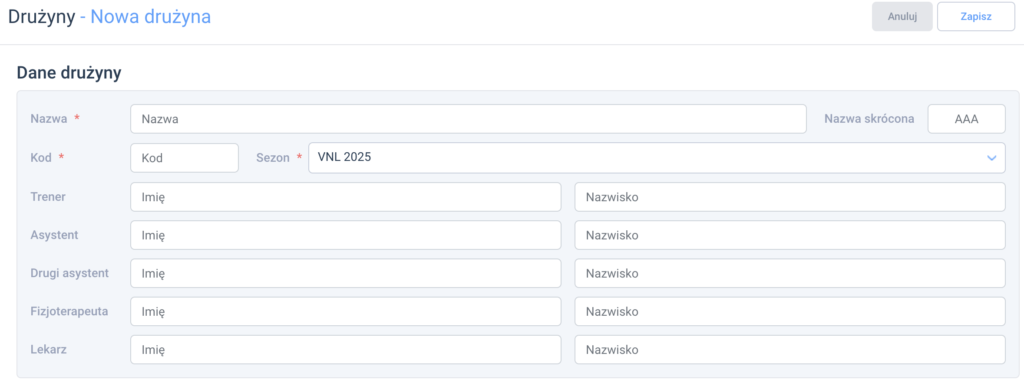
Po zapisaniu tych danych zobaczysz pustą listę zawodników – teraz czas ją zapełnić.
Wejdź w „Edit roster”, a następnie użyj opcji dodawania zawodników. Każdy z nich powinien mieć uzupełnione:
- No – numer na koszulce,
- Kod – unikalny kod zawodnika,
- Imię – imię,
- Nazwisko – nazwisko,
- Pozycja – pozycję na boisku.
Ważne jest to, że każdy sezon, zespół i zawodnik musi mieć unikalny kod. I to nie tylko w obrębie jednej drużyny, ale w całym systemie. VolleyStation rozpoznaje zawodników właśnie po kodach. Jeśli program obsługuje dane rozgrywki, kody zazwyczaj dostarcza organizator.
A co, jeśli tworzysz drużynę od zera i nie masz gotowych kodów?
Najlepiej zastosować prosty i sprawdzony system: trzy pierwsze litery nazwiska + trzy pierwsze litery imienia, rozdzielone myślnikiem.
Przykład: John Smith → SMI-JOH.
To metoda powszechnie używana w siatkówce i skutecznie zmniejsza ryzyko powtórek.
Określenie pozycji zawodnika też ma duże znaczenie – dzięki temu program może automatyzować wiele rzeczy podczas tworzenia meczu, kodowania czy generowania analiz.
Gdy wpiszesz dane jednego gracza, kliknij Dodaj, żeby przejść do kolejnego.
Po wprowadzeniu całego składu użyj przycisku Zapisz – i drużyna jest gotowa do działania.
3. Jak stworzyć mecz?
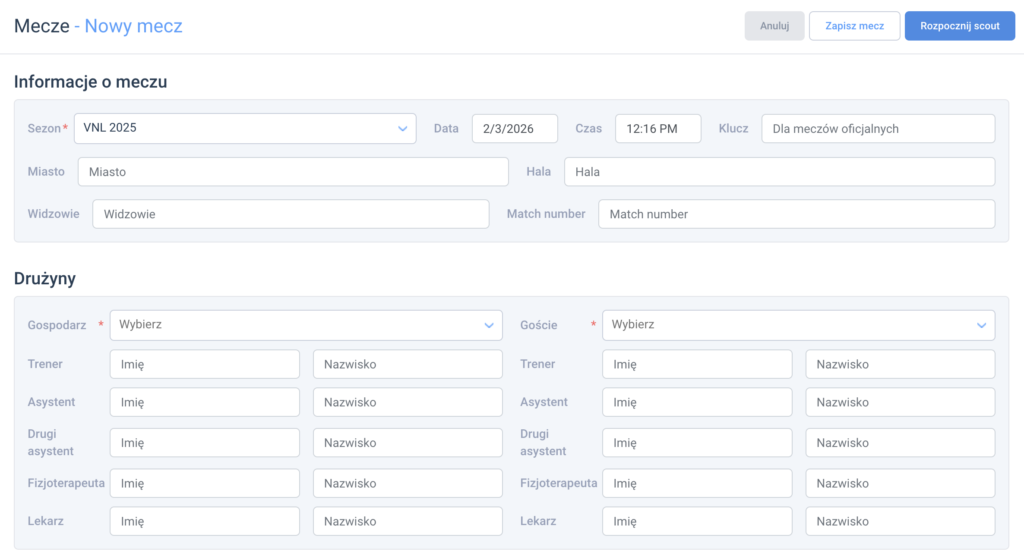
Aby stworzyć nowy mecz naciśnij niebieski przycisk w lewym górnym rogu – „Nowy mecz”. Następnie należy uzupełnić dane dotyczące danego meczu, czyli:
- wybrać sezon
- podać czas
- wybrać drużynę gości i gospodarzy
- jeżeli jest to spotkanie oficjalne i wysyłasz dane na żywo w miejsce klucz wklejasz klucz przypisany do danego meczu
Następnie należy wybrać numery startowe szóstki zawodników aby rozpocząć spotkanie. Kliknij „Ustaw” i wpisz numery zawodników w odpowiednie strefy pod boiskiem. Jeżeli tworzysz mecz z wyprzedzeniem i nie znasz jeszcze składu wyjściowego zespołów możesz tu wybrać jedynie rozgrywającego i przypisać rotację każdemu z zespołów. Natomiast w dalszej fazie, już po stworzeniu meczu będzie można nanieść tu zmiany, uzupełnić szóstkę wyjściową i zmodyfikować ustawienie, jeżeli będzie taka potrzeba.
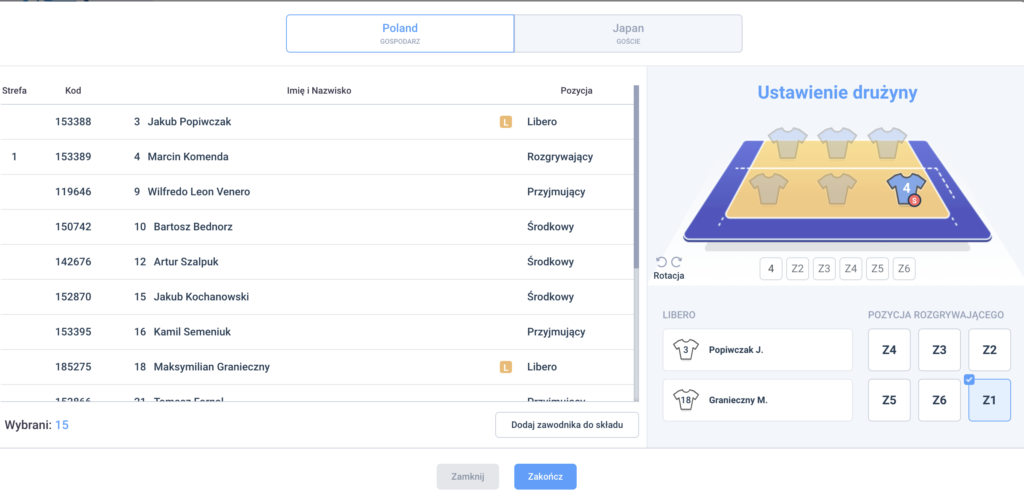
Ważne jest też żeby przeciągnąć zawodników, którzy będą występować na pozycji libero w miejsce pod boiskiem, obok ustawień.
4. Jak dodać stream/video?
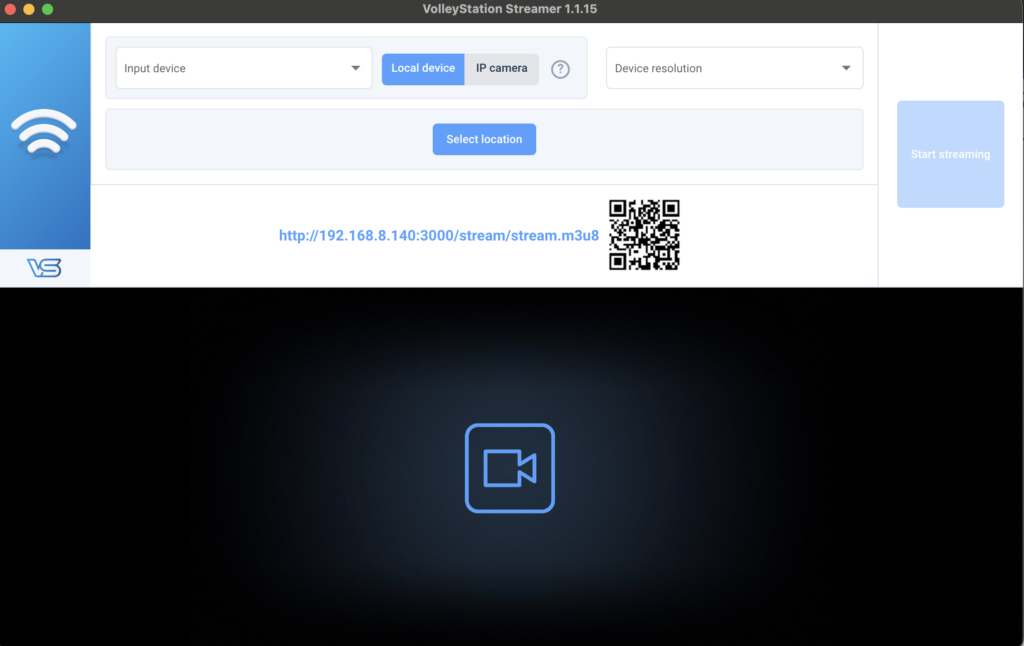
Jeśli scoutujesz mecz na żywo, musisz uruchomić aplikację VolleyStation Streamer.
W programie wybierz urządzenie wejściowe oraz rozdzielczość obrazu, a także lokalizację zapisu pliku. Następnie kliknij niebieski przycisk „Start streaming” i skopiuj wygenerowany link.
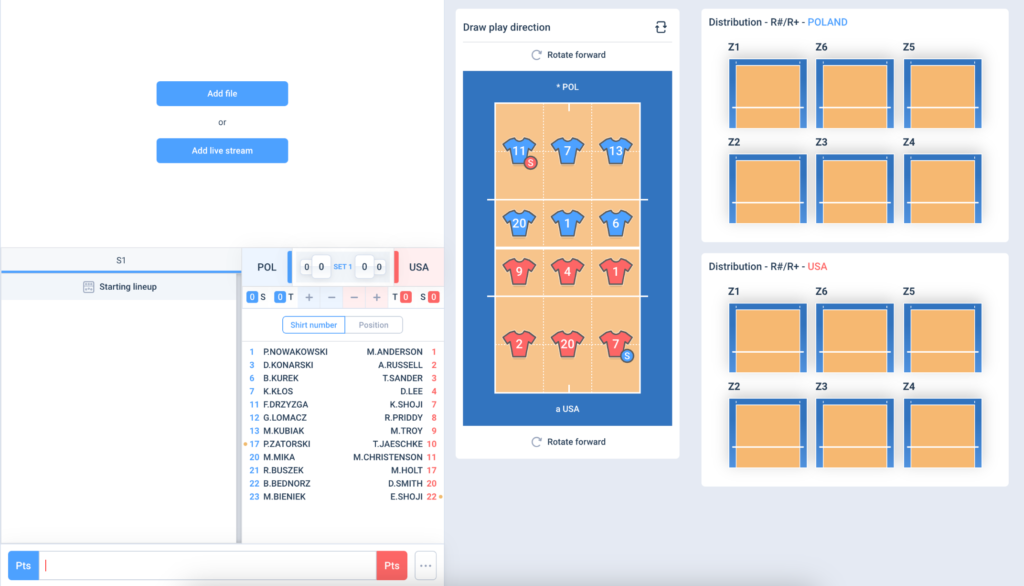
W oknie meczu wybierz opcję „Dodaj stream” i wklej link ze Streamera.
Jeżeli scoutujesz mecz z nagrania wideo, użyj przycisku „Dodaj plik” i wskaż odpowiedni plik.
5. Jak ustawić/zmodyfikować wyjściowe szóstki ?
Przed wprowadzeniem szóstek koniecznie zweryfikuj pełne obu drużyn, aby upewnić się, że nie brakuje żadnych zawodników, a ich numery są poprawne.
Sprawdź wyjściowe ustawienia zespołów i wprowadź je do systemu. Numery zawodników należy wpisać w pola odpowiadające poszczególnym strefom boiska.
Aby zmienić libero, przeciągnij zawodnika do pola pod boiskiem.
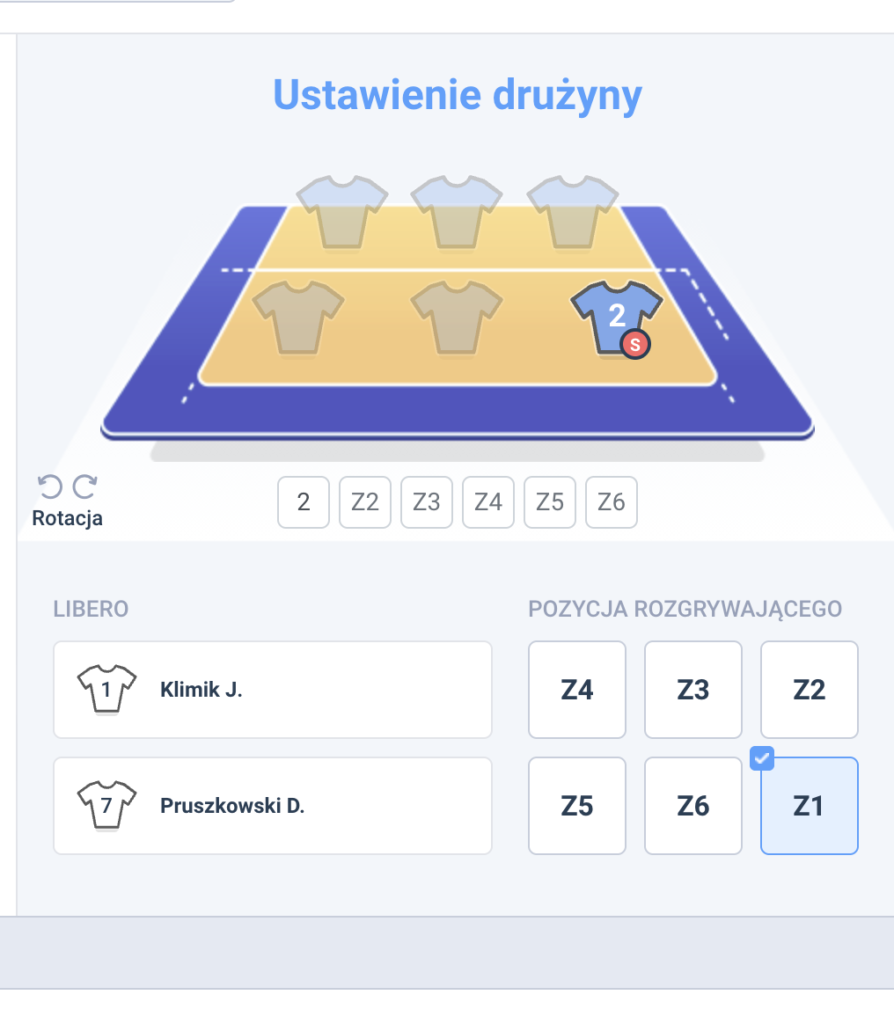
Bardzo ważne jest również wskazanie strefy rozgrywającego – na tej podstawie program określa początkową rotację i przypisuje zawodnika na pozycji rozgrywającego. Ma to kluczowe znaczenie przy kodowaniu meczu z użyciem tzw. baz, ponieważ numer rozgrywającego jest przypisywany automatycznie zgodnie z dokonanym wyborem.
6. Rozpocznij kodowanie:)
Wszystko gotowe? Kamera podłączona, składy ustawione, rotacje się zgadzają?
Możesz zaczynać właściwe scoutowanie.
Powodzenia!